AI 에이전트 실행
AI 에이전트를 직접 실행해보며 작동 방식을 손으로 익힐 수 있습니다.
AI Agent Practice Tool
AI 에이전트를 직접 설치하고 실습해보세요.
킹클AI는 AI를 배우는 사람이 직접 설치하고 실행하며, 나만의 AI 에이전트를 경험해볼 수 있도록 만든 교육용 AI 에이전트 실습 도구입니다.
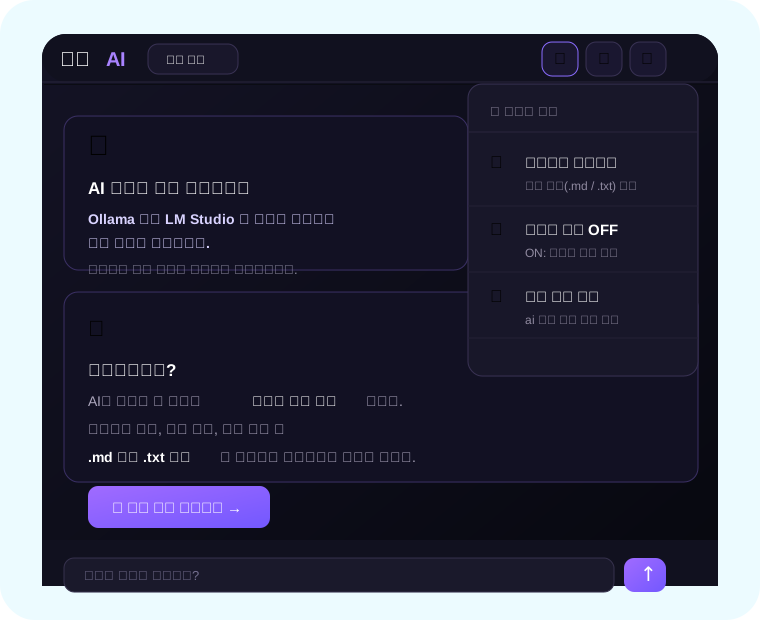
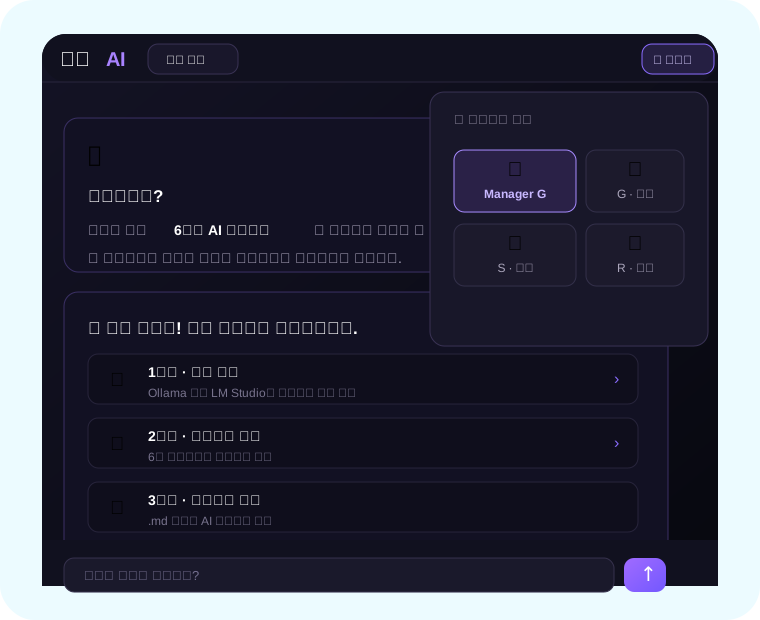
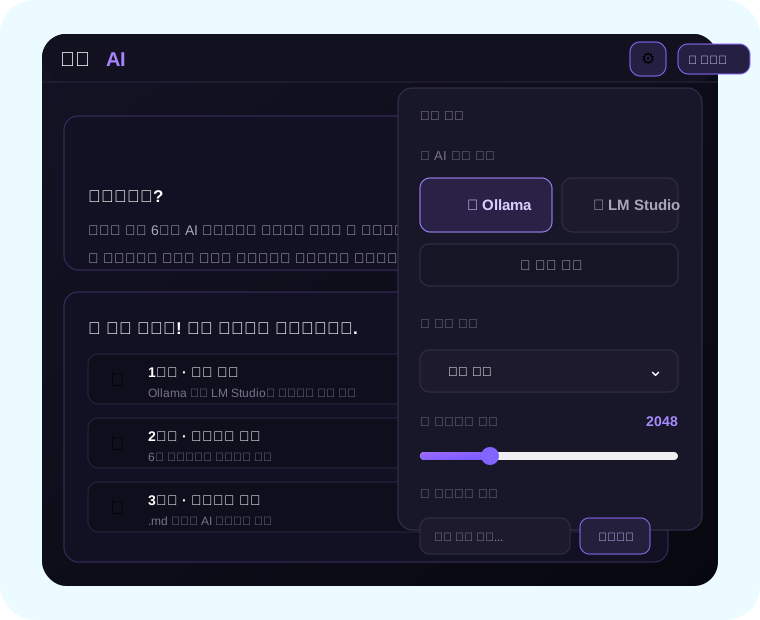
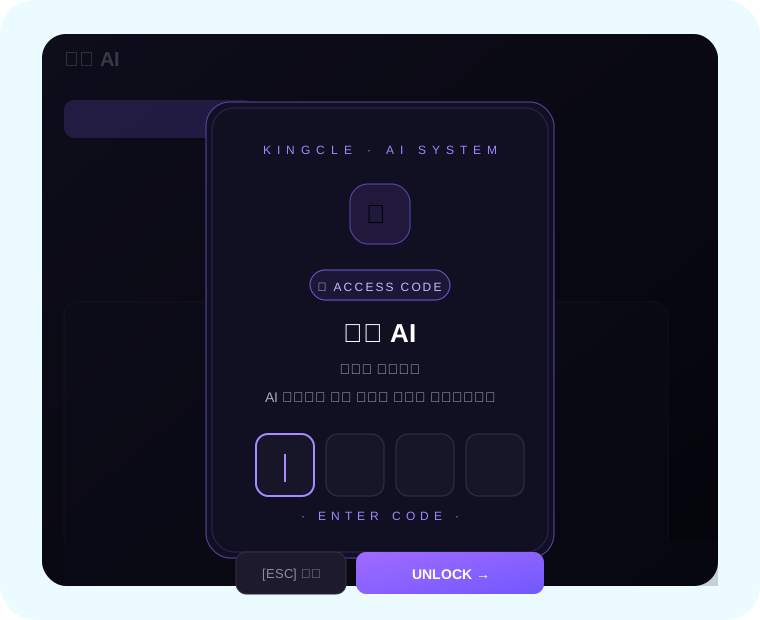
VS Code 또는 Cursor에서 설치할 수 있으며, 수강생은 전용 비밀코드를 입력해 강의별 AI 에이전트와 실습 기능을 사용할 수 있습니다.
What You Can Do
AI 에이전트를 직접 실행해보며 작동 방식을 손으로 익힐 수 있습니다.
강의 흐름에 맞춘 실습 기능을 사용해 배운 내용을 바로 적용할 수 있습니다.
비밀코드를 입력해 수강생 전용 AI 에이전트와 실습 환경을 열 수 있습니다.
익숙한 개발 도구 안에서 AI 실습을 진행하고 결과를 확인할 수 있습니다.
AI를 단순히 배우는 것을 넘어 직접 설치하고 실행하며 자기 주도적으로 이해할 수 있습니다.
Start Guide
아래 순서대로 진행하면 킹클AI를 바로 실행할 수 있습니다.
Tutorial Video
킹클AI 사용법은 유튜브 라이브 영상에서 자세히 안내했습니다. 설치부터 강의 실습 연결까지 한 번에 확인할 수 있습니다.
Private Code
킹클AI는 기본 기능을 체험할 수 있으며, 수강생은 별도로 제공되는 비밀코드를 통해 강의 전용 AI 에이전트와 실습 기능을 사용할 수 있습니다.
비밀코드는 강의 공지 또는 수강생 안내 페이지에서 확인해주세요.
비밀코드 안내 확인하기Recommended For
AI를 눈으로만 배우는 단계에서 벗어나, 직접 설치하고 실행하며 자기 도구로 만들고 싶은 학습자에게 맞춰져 있습니다.
내 개발 환경에 AI 도구를 설치하고 실행 과정을 몸으로 익힙니다.
AI 에이전트가 어떻게 열리고 작동하는지 실습 중심으로 경험합니다.
강의 내용과 연결된 기능을 사용해 배운 내용을 바로 적용합니다.
익숙한 작업 도구 안에서 AI 에이전트 실습을 시작합니다.
자기주도학습, 실험, 반복 실행을 통해 AI 활용 감각을 키웁니다.
Begin Now
킹클AI는 AI를 배우는 사람을 위한 교육용 AI 에이전트 실습 도구입니다. 아래 순서대로 설치하고, 사용법 영상을 보며 따라와 주세요.